
VitePress 快速入门
VitePress 是一个静态站点生成器 (SSG),专为构建快速、以内容为中心的站点而设计。简而言之,VitePress 获取用 Markdown 编写的内容,对其应用主题,并生成可以轻松部署到任何地方的静态 HTML 页面。
一、环境配置
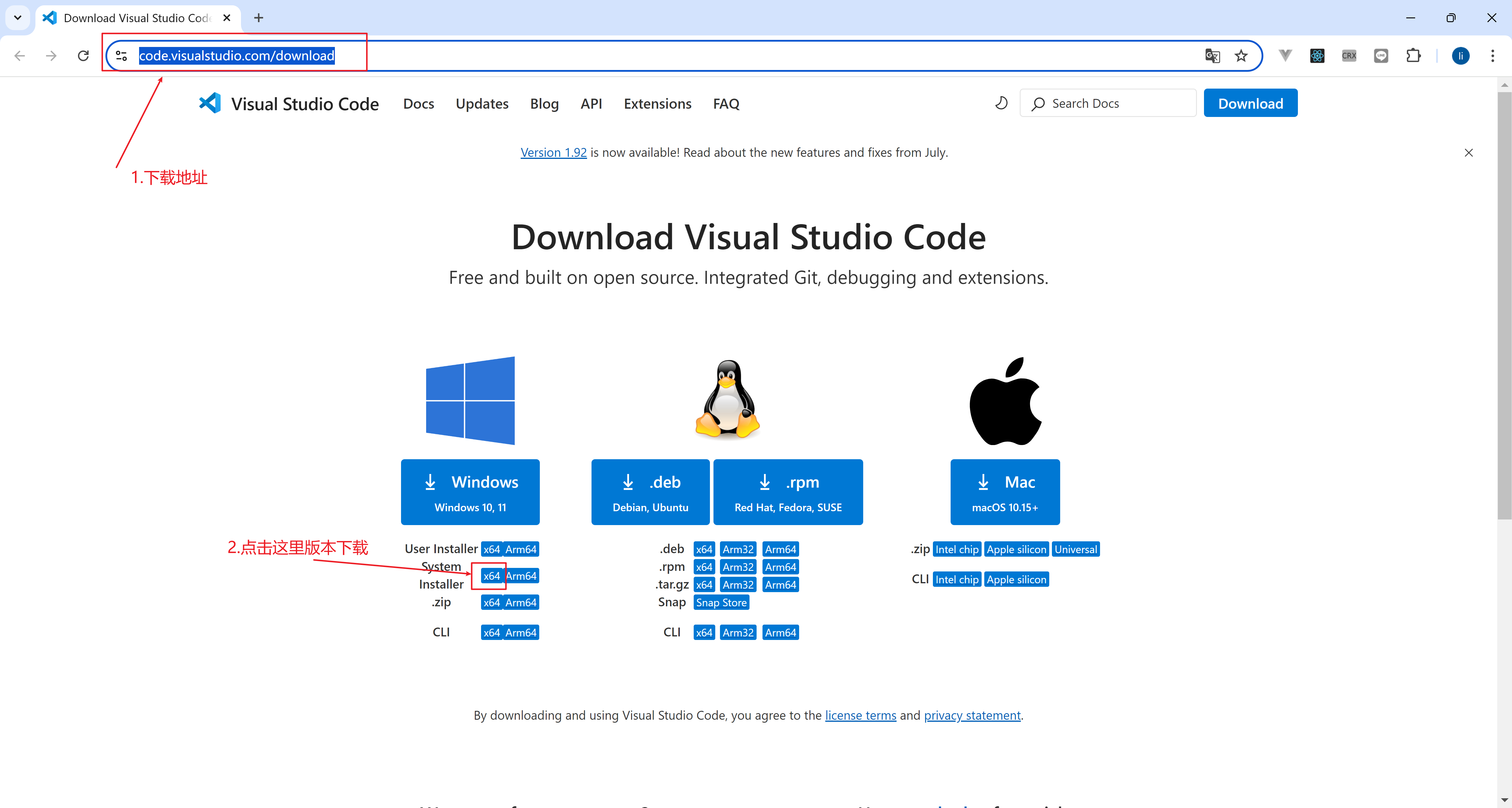
1. VSCode
官网:https://code.visualstudio.com/download
2. NodeJS
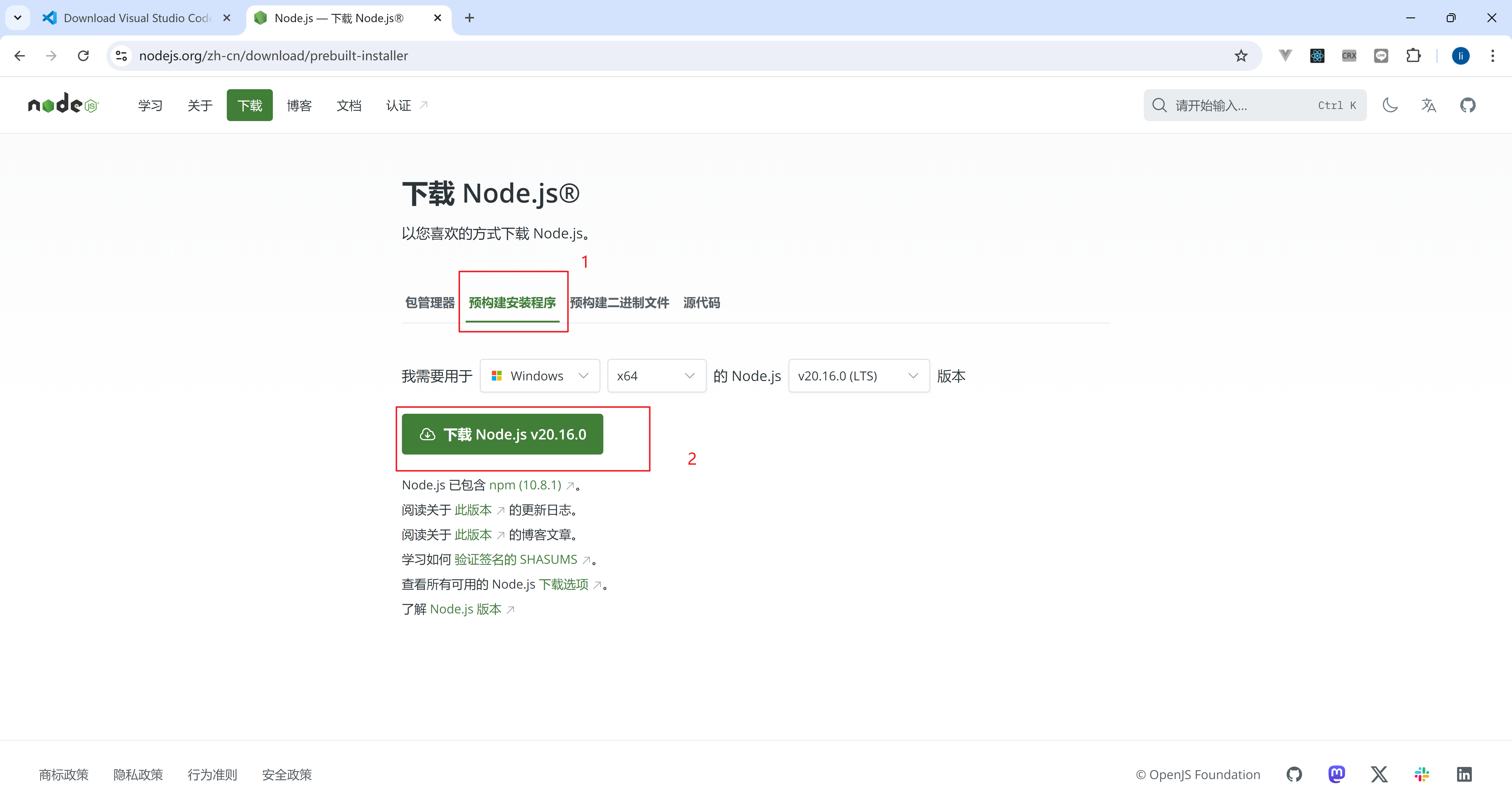
官网:https://nodejs.org/zh-cn/download/prebuilt-installer
点击这个下载地址进行下载:https://nodejs.org/dist/v20.16.0/node-v20.16.0-x64.msi
查看是否安装
C:\Users\23809>node -v
v20.18.3

C:\Users\23809>npm -v
11.3.0设置全局的 npm 镜像地址
3. 配置执行策略(Windows)
在 PowerShell 中,Get-ExecutionPolicy 命令用于获取当前的执行策略。PowerShell 的执行策略是一种安全功能,它控制脚本文件在系统上运行的条件。
打开 PowerShell,输入 Get-ExecutionPolicy 看是否输出 RemoteSigned,如果是Restricted 则需要继续往下看,需要设置为 RemoteSigned
powershell
Get-ExecutionPolicy超级管理员方式打开 PowerShell,执行策略设置为 RemoteSigned
powershell
Set-ExecutionPolicy RemoteSignedPowerShell Get-ExecutionPolicy 可能的返回值:
| 执行策略 | 描述 |
|---|---|
| Restricted | 默认设置,不允许任何脚本运行。只能执行单个命令。 |
| AllSigned | 只允许运行由可信发布者签名的脚本和配置文件。 |
| RemoteSigned | 允许运行本地脚本,但从互联网下载的脚本必须由可信发布者签名。 |
| Unrestricted | 允许所有脚本运行。下载的脚本在运行之前会提示用户是否愿意运行。 |
| Bypass | 完全绕过执行策略检查,允许所有脚本运行,不显示任何警告或提示。 |
| Undefined | 没有为当前作用域设置执行策略,默认执行策略为 Restricted。 |
4. 安装 Git
Git 官网:https://git-scm.com/downloads
C:\Users\23809>git -v
git version 2.49.0.windows.1

C:\Users\23809>二、VitePress安装
1. 安装
前置准备
VitePress 可以单独使用,也可以安装到现有项目中。在这两种情况下,都可以使用以下方式安装它:
$ npm add -D vitepress$ npx vitepress init将需要回答几个简单的问题:
┌  Welcome to VitePress!
│
◇  Where should VitePress initialize the config?
│  ./docs
│
◇  Site title:
│  My Awesome Project
│
◇  Site description:
│  A VitePress Site
│
◆  Theme:
│  ● Default Theme (Out of the box, good-looking docs)
│  ○ Default Theme + Customization
│  ○ Custom Theme
└2. 文件结构
如果正在构建一个独立的 VitePress 站点,可以在当前目录 (./) 中搭建站点。但是,如果在现有项目中与其他源代码一起安装 VitePress,建议将站点搭建在嵌套目录 (例如 ./docs) 中,以便它与项目的其余部分分开。
假设选择在 ./docs 中搭建 VitePress 项目,生成的文件结构应该是这样的:
.
├─ docs
│  ├─ .vitepress
│  │  └─ config.js
│  ├─ api-examples.md
│  ├─ markdown-examples.md
│  └─ index.md
└─ package.jsondocs 目录作为 VitePress 站点的项目根目录。.vitepress 目录是 VitePress 配置文件、开发服务器缓存、构建输出和可选主题自定义代码的位置。
TIP
默认情况下,VitePress 将其开发服务器缓存存储在 .vitepress/cache 中,并将生产构建输出存储在 .vitepress/dist 中。如果使用 Git,应该将它们添加到 .gitignore 文件中。也可以手动配置这些位置。
配置文件
配置文件 (.vitepress/config.js) 让你能够自定义 VitePress 站点的各个方面,最基本的选项是站点的标题和描述:
// .vitepress/config.js
export default {
  // 站点级选项
  title: 'VitePress',
  description: 'Just playing around.',

  themeConfig: {
    // 主题级选项
  }
}还可以通过 themeConfig 选项配置主题的行为。有关所有配置选项的完整详细信息,请参见配置参考。
源文件
.vitepress 目录之外的 Markdown 文件被视为源文件。
VitePress 使用 基于文件的路由:每个 .md 文件将在相同的路径被编译成为 .html 文件。例如,index.md 将会被编译成 index.html,可以在生成的 VitePress 站点的根路径 / 进行访问。
VitePress 还提供了生成简洁 URL、重写路径和动态生成页面的能力。这些将在路由指南中进行介绍。
3. 启动并运行
该工具还应该将以下 npm 脚本注入到 package.json 中:
{
  ...
  "scripts": {
    "docs:dev": "vitepress dev docs",
    "docs:build": "vitepress build docs",
    "docs:preview": "vitepress preview docs"
  },
  ...
}docs:dev 脚本将启动具有即时热更新的本地开发服务器。使用以下命令运行它:
$ npm run docs:dev除了 npm 脚本,还可以直接调用 VitePress:
$ npx vitepress dev docs更多的命令行用法请参见 CLI 参考。
开发服务应该会运行在 http://localhost:5173 上。在浏览器中访问 URL 以查看新站点的运行情况吧!