
Redis 安装说明
大多数企业都是基于Linux服务器来部署项目,而且Redis官方也没有提供Windows版本的安装包。因此课程中我们会基于Linux系统来安装Redis.
此处选择的Linux版本为CentOS 7.
Redis的官方网站地址:https://redis.io/
docker安装Redis
安装docker
1.卸载旧版本
较旧的 Docker 版本称为 docker 或 docker-engine,如果已安装这些程序,请卸载它们以及相关的依赖项。
运行以下命令卸载旧版本:
sudo yum remove docker \
                docker-client \
                docker-client-latest \
                docker-common \
                docker-latest \
                docker-latest-logrotate \
                docker-logrotate \
docker-engine2、安装docker的yum库
yum install -y yum-utils3、配置docker的yum源
yum-config-manager --add-repo http://mirrors.aliyun.com/docker-ce/linux/centos/docker-ce.repo4、安装docker
yum install -y docker-ce docker-ce-cli containerd.io docker-buildx-plugin docker-compose-plugin5、启动和校验docker
docker -v # 查看版本
systemctl start docker # 手动启动
systemctl stop docker # 手动停止
systemctl restart docker # 重启
systemctl enable docker # 开机自启动设置代理
Docker 守护进程拉取镜像时不会用你 shell 的 http_proxy,要单独配置 systemd 服务。
1.给 Docker 配置代理
sudo mkdir -p /etc/systemd/system/docker.service.d
sudo vim /etc/systemd/system/docker.service.d/proxy.conf[Service]
Environment="HTTP_PROXY=http://192.168.79.1:7897"
Environment="HTTPS_PROXY=http://192.168.79.1:7897"
Environment="NO_PROXY=localhost,127.0.0.1"2.重新加载 Docker 配置
sudo systemctl daemon-reexec
sudo systemctl daemon-reload
sudo systemctl restart docker4.验证 Docker 环境变量是否生效
systemctl show --property=Environment docker你应该能看到:
Environment=HTTP_PROXY=http://192.168.79.1:7897 HTTPS_PROXY=http://192.168.79.1:7897 ...如果还是不行,可以在 /etc/docker/daemon.json 里加一份代理配置:
{
  "proxies": {
    "default": {
      "httpProxy": "http://192.168.79.1:7897",
      "httpsProxy": "http://192.168.79.1:7897",
      "noProxy": "localhost,127.0.0.1"
    }
  }
}然后 sudo systemctl restart docker。
获取镜像
docker pull redis启动镜像
配置文件
# 创建一个简化的redis配置文件
sudo tee /etc/redis-simple.conf > /dev/null <<EOF
requirepass 123456
bind 0.0.0.0
port 6379
# 官方默认配置 dir /var/lib/redis
dir /data
save 900 1
save 300 10
save 60 10000
EOF

# 清理容器
docker rm redis-server

# 使用简化配置启动
docker run -d --name redis-server \
  -p 6379:6379 \
  -v /etc/redis-simple.conf:/usr/local/etc/redis/redis.conf \
  redis:latest \
redis-server /usr/local/etc/redis/redis.conf✅ 启动容器,名字叫 redis
✅ 端口映射:宿主机 6379 → 容器 6379
✅ 挂载宿主机 /etc/redis.conf → 容器的 /usr/local/etc/redis/redis.conf
✅ Docker 镜像的标签名称:redis:latest
✅ 启动命令:redis-server /usr/local/etc/redis/redis.conf
直接启动参数配置
docker run -d --name redis1 \
  -p 6379:6379 \
  redis:latest \
redis-server --requirepass 123456使用redis
进入容器使用
docker exec -it myredis redis-clidocker调用 Docker 命令exec在已运行的容器里执行命令-it两个参数组合:-i保持标准输入 (stdin) 打开-t分配一个伪终端 (tty),让你可以交互myredis容器名称或容器 ID,你要操作的目标容器redis-cli容器内要执行的命令,这里是 Redis 的命令行客户端
宿主机安装 redis-cli
sudo yum install epel-release # 安装 EPEL 仓库
sudo yum install redis # 安装redis包:redis-server、redis-cli、/etc/redis.conf然后直接使用命令
redis-cli单机安装Redis
1.安装Redis依赖
Redis是基于C语言编写的,因此首先需要安装Redis所需要的gcc依赖:
yum install -y gcc tcl2.上传安装包并解压
然后将课前资料提供的Redis安装包上传到虚拟机的任意目录:
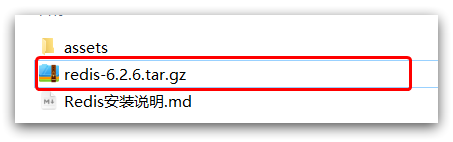
例如,我放到了/usr/local/src 目录:
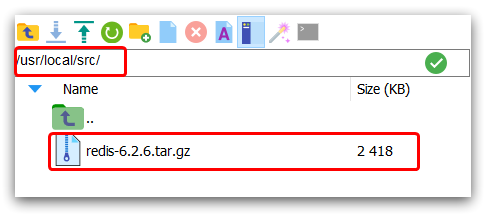
解压缩:
tar -xzf redis-6.2.6.tar.gz解压后:
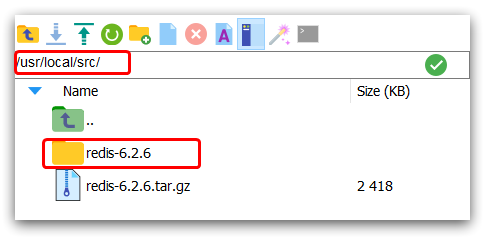
进入redis目录:
cd redis-6.2.6运行编译命令:
make && make install如果没有出错,应该就安装成功了。
默认的安装路径是在 /usr/local/bin目录下:
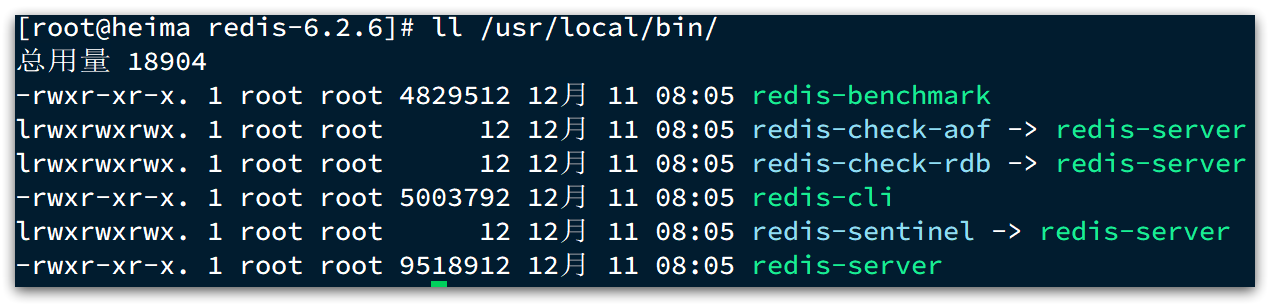
该目录以及默认配置到环境变量,因此可以在任意目录下运行这些命令。其中:
- redis-cli:是redis提供的命令行客户端
- redis-server:是redis的服务端启动脚本
- redis-sentinel:是redis的哨兵启动脚本
3.启动
redis的启动方式有很多种,例如:
- 默认启动
- 指定配置启动
- 开机自启
默认启动
安装完成后,在任意目录输入redis-server命令即可启动Redis:
redis-server如图:
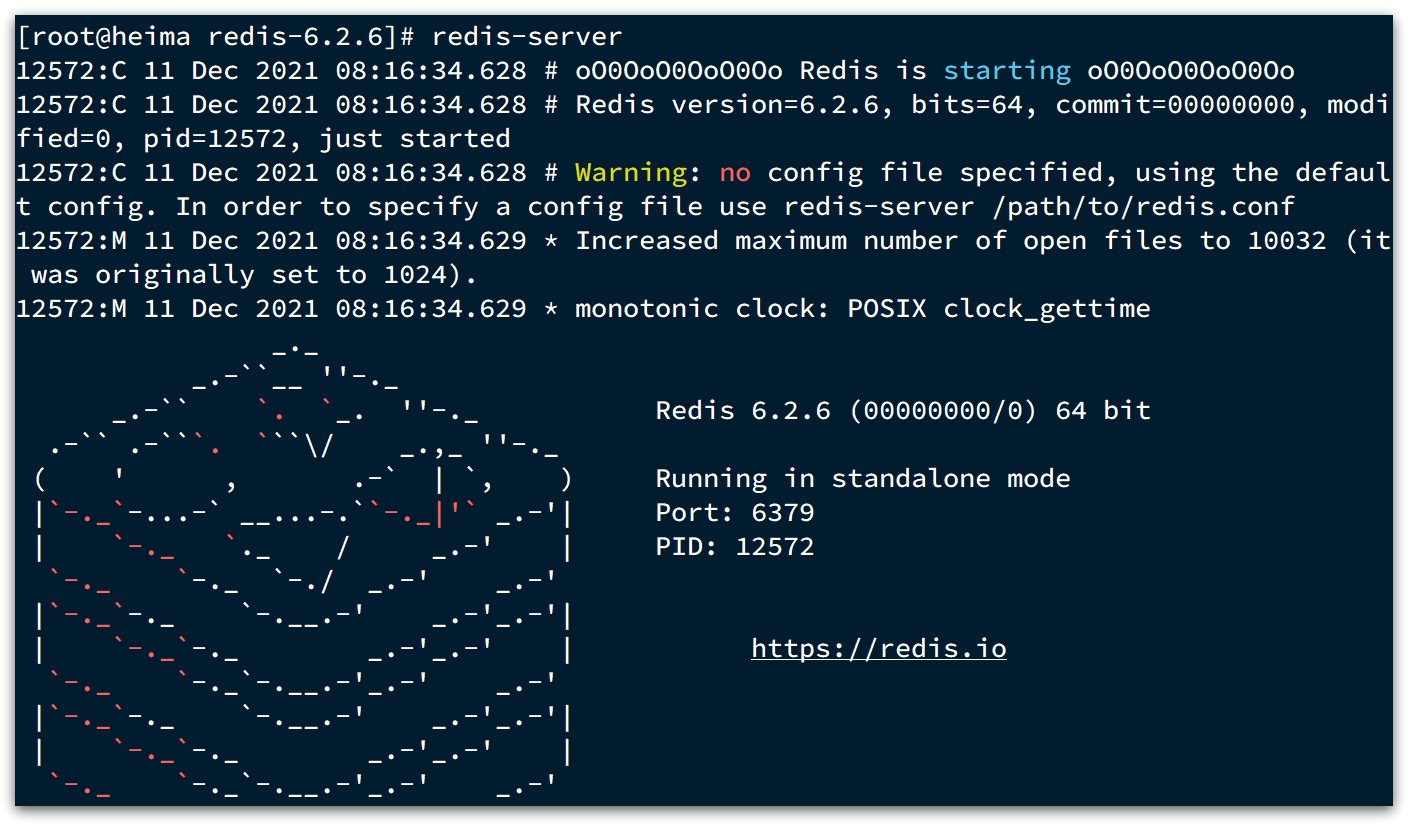
这种启动属于前台启动,会阻塞整个会话窗口,窗口关闭或者按下CTRL + C则Redis停止。不推荐使用。
指定配置启动
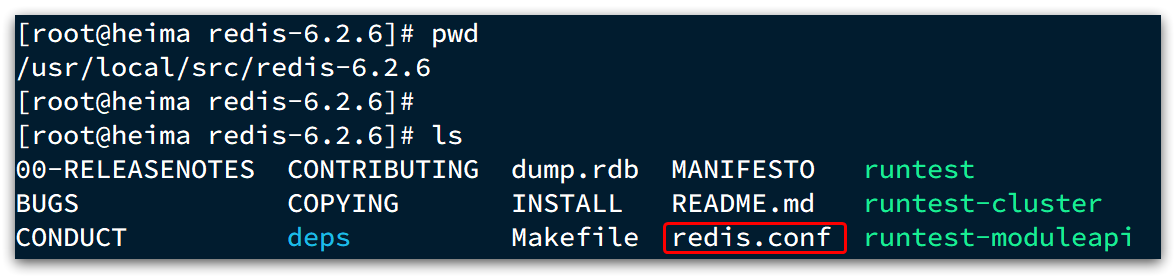
如果要让Redis以后台方式启动,则必须修改Redis配置文件,就在我们之前解压的redis安装包下(/usr/local/src/redis-6.2.6),名字叫redis.conf:
我们先将这个配置文件备份一份:
cp redis.conf redis.conf.bck然后修改redis.conf文件中的一些配置:
# 允许访问的地址,默认是127.0.0.1,会导致只能在本地访问。修改为0.0.0.0则可以在任意IP访问,生产环境不要设置为0.0.0.0
bind 0.0.0.0
# 守护进程,修改为yes后即可后台运行
daemonize yes
# 密码,设置后访问Redis必须输入密码
requirepass 123321Redis的其它常见配置:
# 监听的端口
port 6379
# 工作目录,默认是当前目录,也就是运行redis-server时的命令,日志、持久化等文件会保存在这个目录
dir .
# 数据库数量,设置为1,代表只使用1个库,默认有16个库,编号0~15
databases 1
# 设置redis能够使用的最大内存
maxmemory 512mb
# 日志文件,默认为空,不记录日志,可以指定日志文件名
logfile "redis.log"启动Redis:
# 进入redis安装目录
cd /usr/local/src/redis-6.2.6
# 启动
redis-server redis.conf停止服务:
# 利用redis-cli来执行 shutdown 命令,即可停止 Redis 服务,
# 因为之前配置了密码,因此需要通过 -u 来指定密码
redis-cli -u 123321 shutdown开机自启
我们也可以通过配置来实现开机自启。
首先,新建一个系统服务文件:
vi /etc/systemd/system/redis.service内容如下:
[Unit]
Description=redis-server
After=network.target

[Service]
Type=forking
ExecStart=/usr/local/bin/redis-server /usr/local/src/redis-6.2.6/redis.conf
PrivateTmp=true

[Install]
WantedBy=multi-user.target然后重载系统服务:
systemctl daemon-reload现在,我们可以用下面这组命令来操作redis了:
# 启动
systemctl start redis
# 停止
systemctl stop redis
# 重启
systemctl restart redis
# 查看状态
systemctl status redis执行下面的命令,可以让redis开机自启:
systemctl enable redisRedis客户端
安装完成Redis,我们就可以操作Redis,实现数据的CRUD了。这需要用到Redis客户端,包括:
- 命令行客户端
- 图形化桌面客户端
- 编程客户端
1.Redis命令行客户端
Redis安装完成后就自带了命令行客户端:redis-cli,使用方式如下:
redis-cli [options] [commonds]其中常见的options有:
-h 127.0.0.1:指定要连接的redis节点的IP地址,默认是127.0.0.1-p 6379:指定要连接的redis节点的端口,默认是6379-a 123321:指定redis的访问密码
其中的commonds就是Redis的操作命令,例如:
ping:与redis服务端做心跳测试,服务端正常会返回pong
不指定commond时,会进入redis-cli的交互控制台:
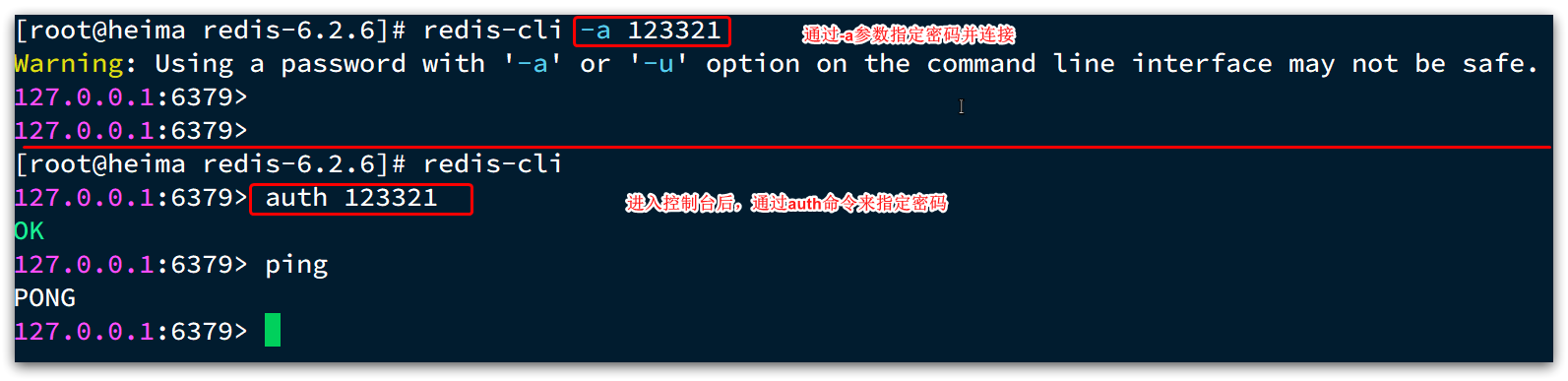
2.图形化桌面客户端
GitHub上的大神编写了Redis的图形化桌面客户端,地址:https://github.com/uglide/RedisDesktopManager
不过该仓库提供的是RedisDesktopManager的源码,并未提供windows安装包。
在下面这个仓库可以找到安装包:https://github.com/lework/RedisDesktopManager-Windows/releases
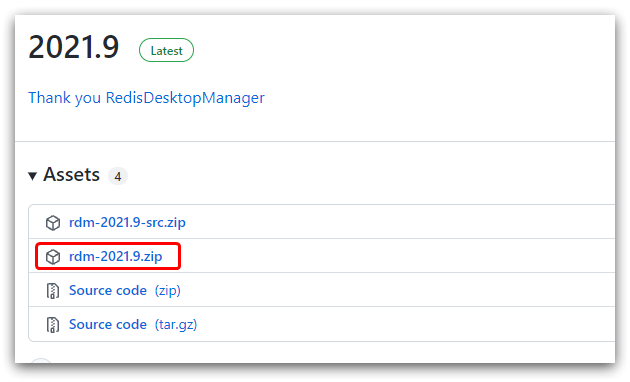
安装
在课前资料中可以找到Redis的图形化桌面客户端:
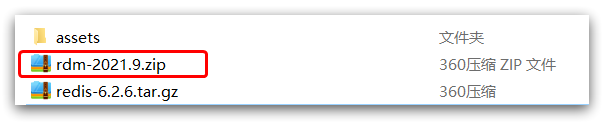
解压缩后,运行安装程序即可安装:
此处略。
安装完成后,在安装目录下找到rdm.exe文件:

双击即可运行:
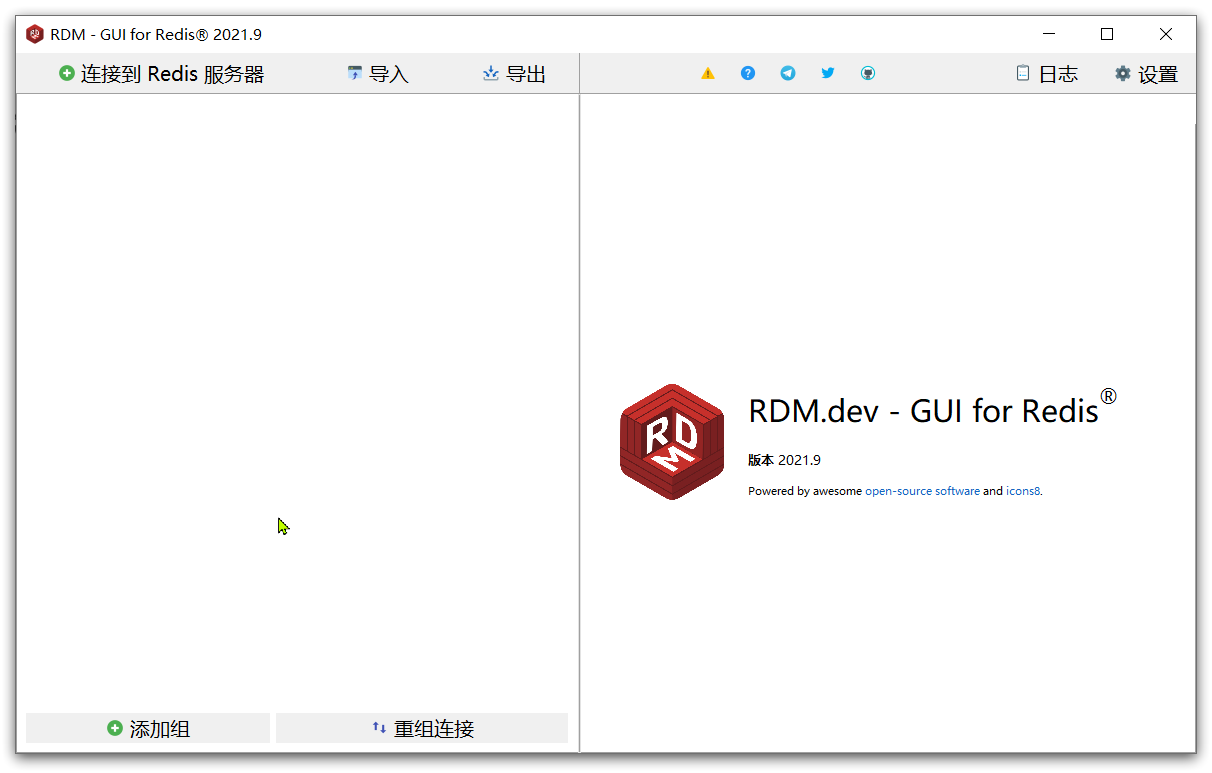
建立连接
点击左上角的连接到Redis服务器按钮:
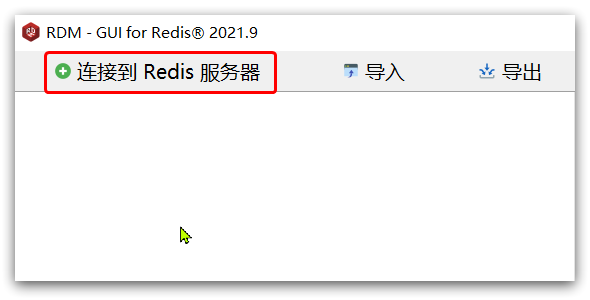
在弹出的窗口中填写Redis服务信息:
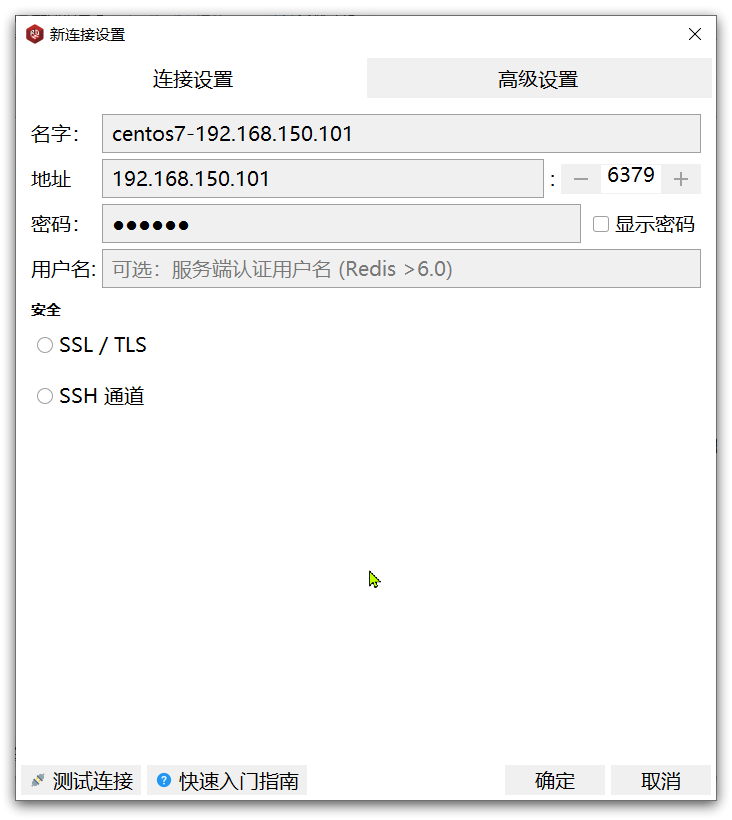
点击确定后,在左侧菜单会出现这个链接:
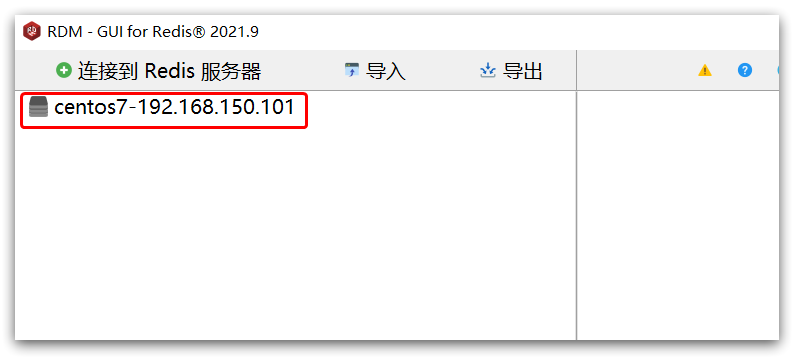
点击即可建立连接了:
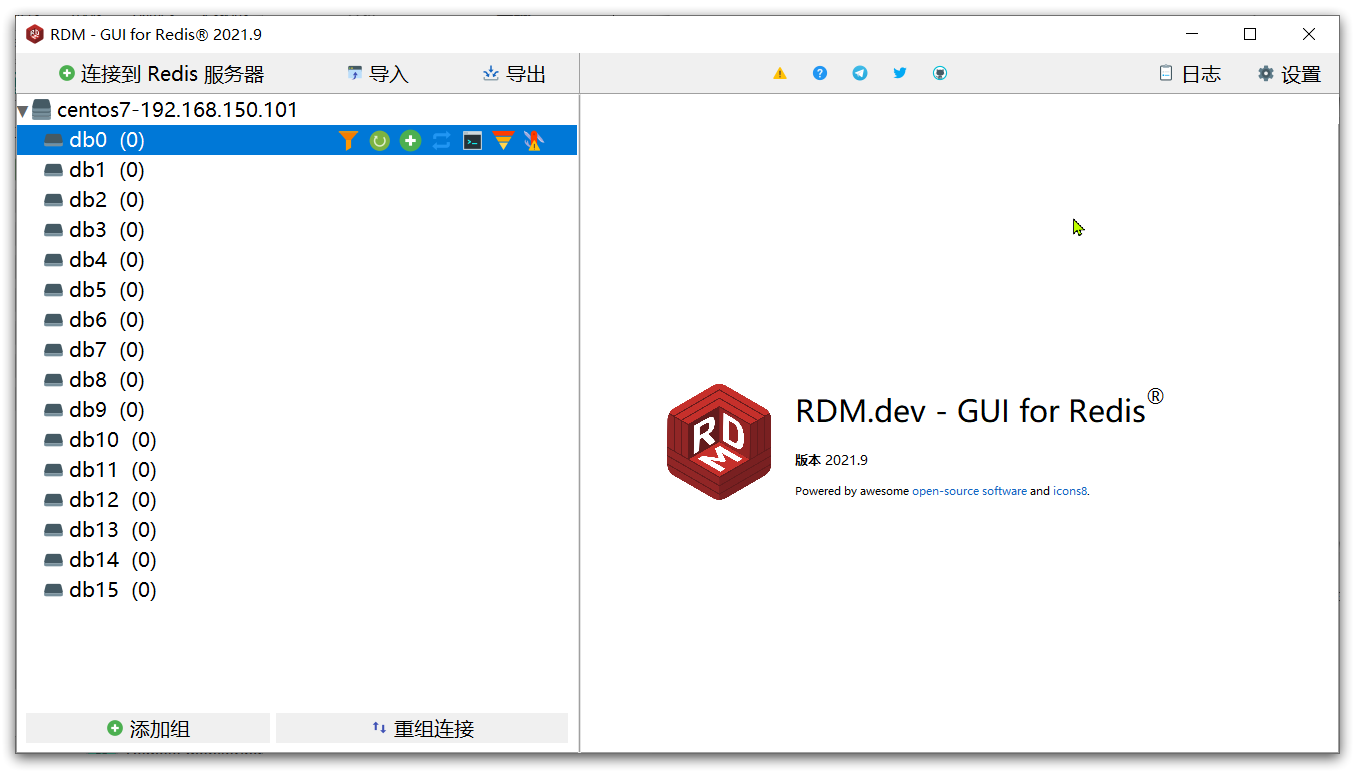
Redis默认有16个仓库,编号从0至15. 通过配置文件可以设置仓库数量,但是不超过16,并且不能自定义仓库名称。
如果是基于redis-cli连接Redis服务,可以通过select命令来选择数据库:
# 选择 0号库
select 0